
- [返回列表] [ 发布:2019/12/16 17:59:15 ] [ 浏览: ] [ 字体:大 | 小 ]
关于通用Excel系统版本升级的操作步骤
为了满足客户管理需求的不断革新,通用Excel软件每年都会有2-3次以上的新版更新,对于需要新功能的用户,在系统版本升级的过程中,一定要注意正确的操作步骤,数据是宝贵的,千万不要失误将数据丢失了。
下面就以图文的方式,详细说明一下通用Excel系统版本升级的操作步骤:
系统升级,请严格按照以下流程执行!
PS:升级新版,请确认软件服务在有效期内,升级后,需要重新导入一次注册文件。
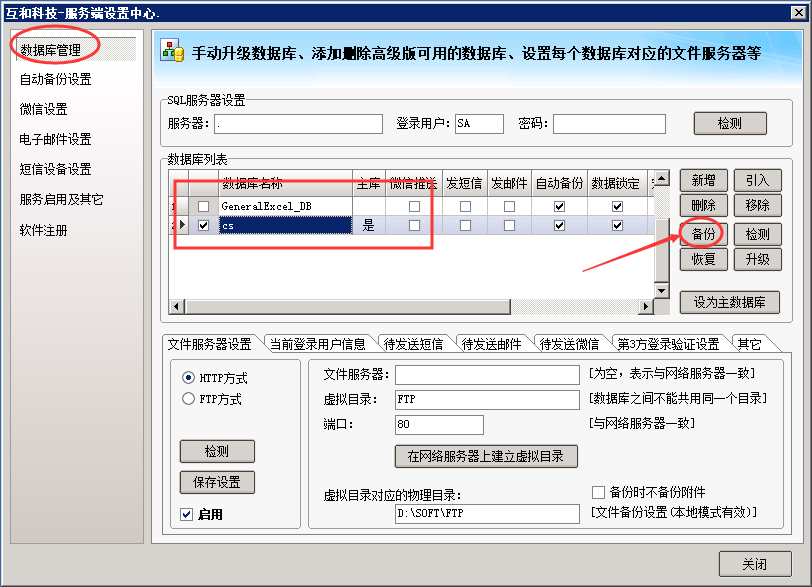
第一步:数据备份(有多少个数据库,要分别独立做好备份)
→操作指南:进入服务器,电脑右下角打开互和科技-服务端设置中心,选择左侧标签数据库管理,在右侧逐个勾选数据库,分别进行备份。
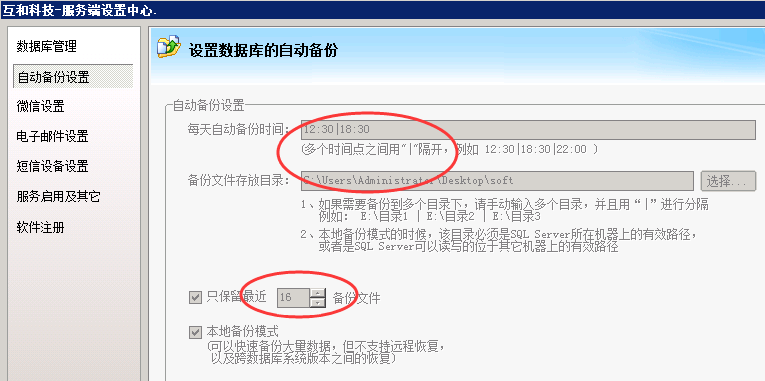
同时还应记住系统其它设置包括定时自动备份设置、FTP的设置、短信设置、微信设置、邮件设置等。
建议做好截图保留
第二步:卸载服务端(卸载时,请不要卸载数据库)
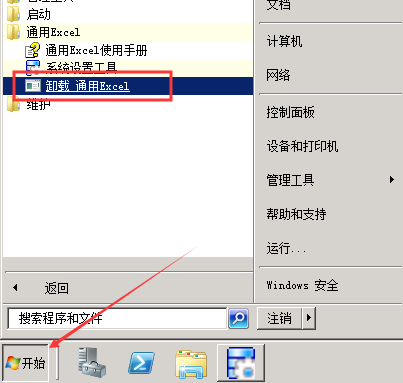
→操作指南:进入服务器,电脑左下角点击开始,点击所有程序,找到并打开通用Excel文件夹点击卸载通用Excel,按照指示,点击下一步。
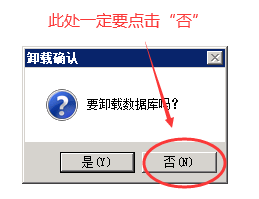
当来到卸载确认要卸载数据库吗?一定要选择“否”
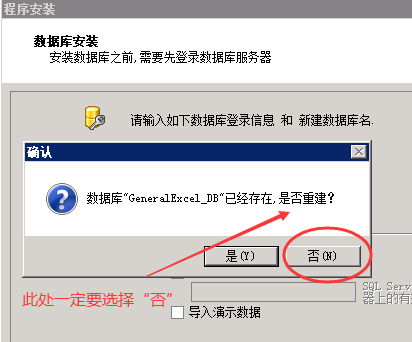
第三步:安装新版服务端(安装过程中,请不要重建数据库)
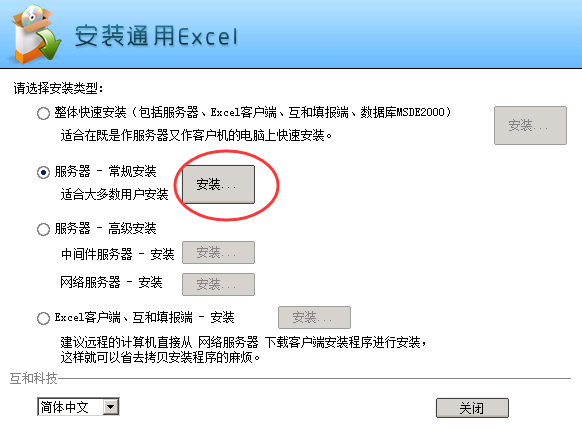
→操作指南:下载需要安装的新版服务端程序,安装常规方法,安装通用Excel。
当来到数据库重建确认窗口时,一定要选择“否”
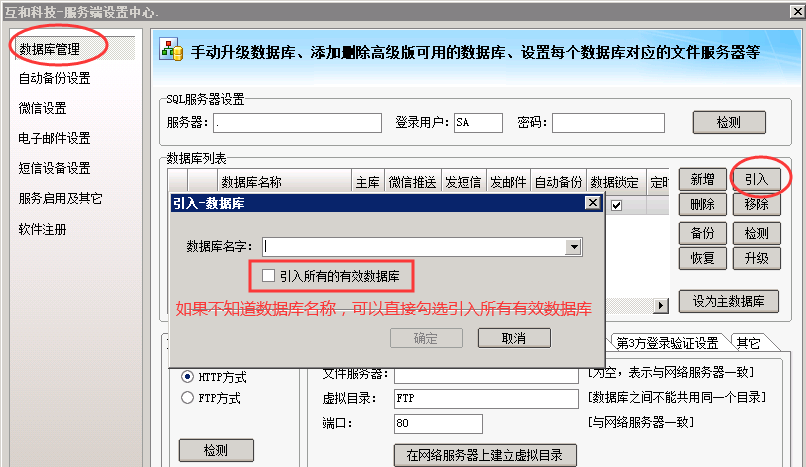
第四步:引入数据库(将SQL中的数据库,引入到通用Excel系统中)
→操作指南:进入服务器,电脑右下角打开互和科技-服务端设置中心,选择左侧标签数据库管理,点击右侧的“引入”按钮。
如果不记得升级前都有哪些数据库名称的话,可以直接勾选【引入所有有效数据库】,点击确定即可
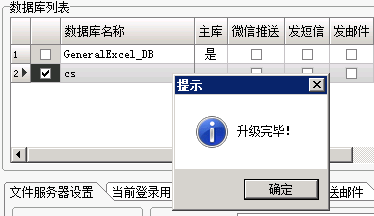
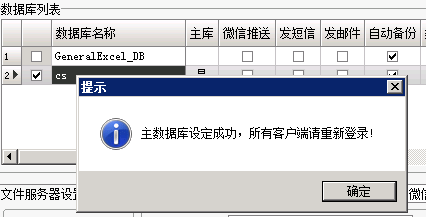
第五步:升级数据库/设置主库(通用Excel新版可能会对底层数据库连接方式进行优化,部分数据库需要升级操作/企业版需要设置主库)
→操作指南:进入服务器,电脑右下角打开互和科技-服务端设置中心,选择左侧标签数据库管理,勾选中间需要操作的数据库,然后点击右侧的“升级”或“设为主数据库”按钮。
第六步:核对并复原其它设置(包括定时自动备份设置、FTP的设置、短信设置、微信设置、邮件设置等)
→操作指南:进入服务器,电脑右下角打开互和科技-服务端设置中心,选择左侧对应功能标签后,进行逐项核对,保持与升级前一致即可。
建议在第一步的时候,做好截图工作。
 上一篇:
上一篇: 下一篇:
下一篇: